Загальні технічні вимоги до макетів
- Ми приймаємо макети у таких форматах: Adobe PDF (.pdf) - рекомендовано; Adobe Photoshop (.psd, .tiff); Adobe Illustrator (.eps) - версія до CS6 включно. Широкоформатний друк також підтримує формат .jpg.
- Дотримання наведених технічних вимог є обов'язковим. У разі їх ігнорування ми не зможемо гарантувати високу якість продукції та відповідність результату вашим очікуванням.
- Після технічної перевірки макет може бути надісланий на погодження або доопрацювання. Врахуйте, що час на внесення правок може вплинути на терміни готовності замовлення.
- При перевірці макета всі ICC-профілі видаляються, а кольори автоматично конвертуються в CMYK. Для максимально точного результату надавайте макети в моделі CMYK без вбудованих профілів.
- Що ми обов’язково перевіряємо: 1) Відповідність розміру макета параметрам замовлення; 2) Коректність підготовки файлу до післядрукарських операцій; 3) Відповідність колірній моделі CMYK.
При використанні JPEG пам'ятайте: високий ступінь стиснення погіршує якість друку. Категорично не приймаються файли у форматах: .gif, .bmp, .pict, .png. Не вставляйте зображення через буфер обміну (Copy/Paste) - це призводить до помилок при обробці.
Важливо: ми не приймаємо макети у форматі CorelDRAW (.cdr). Якщо ви працюєте в цій програмі, будь ласка, експортуйте файл у формати .pdf, .tiff або .eps.
Вимоги до розмірів та вильотів (Bleeds)
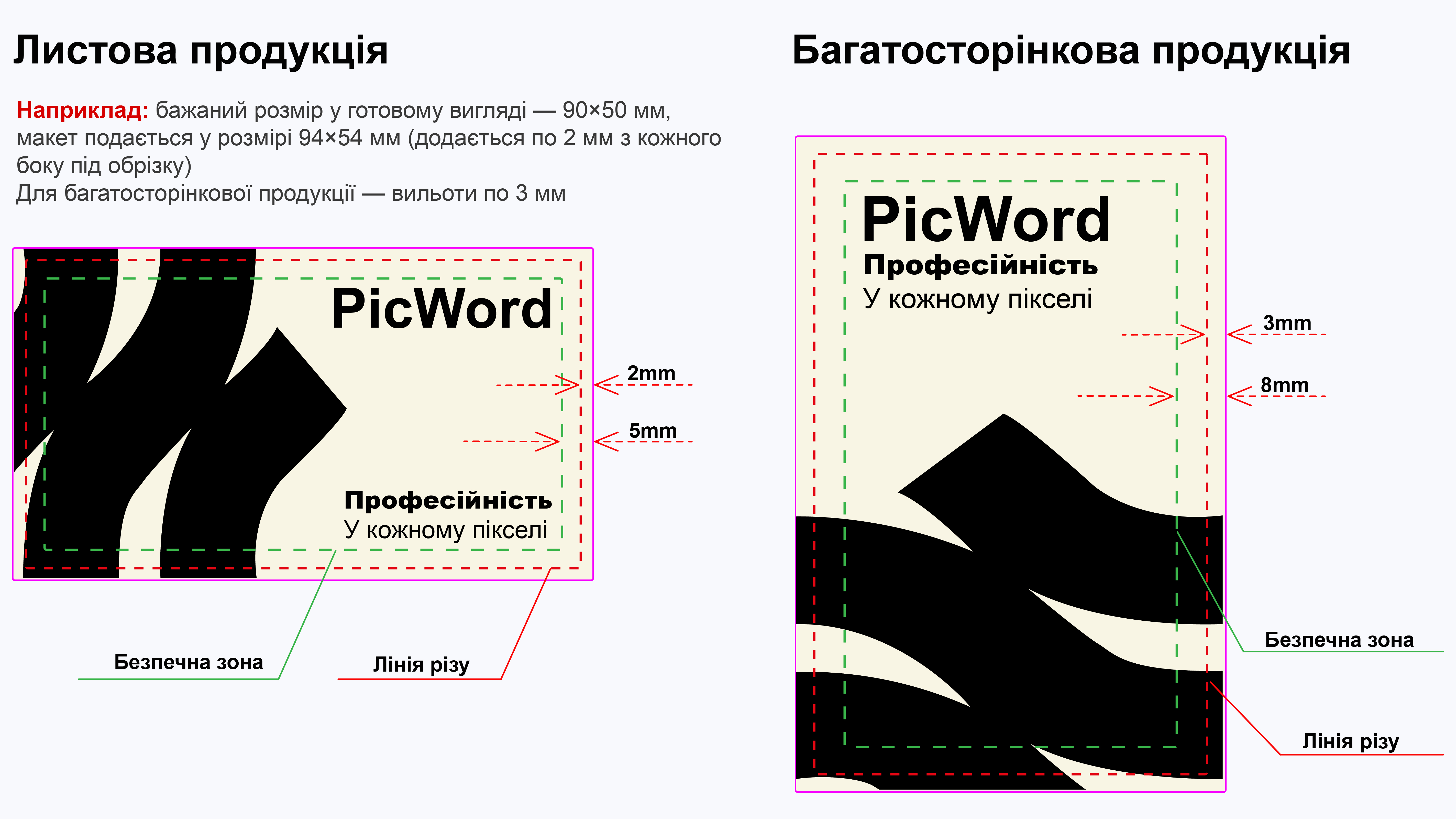
- Вильоти «на виліт» (під обріз) мають становити:
- * для листової продукції - 2 мм з кожного боку;
- * для багатосторінкових видань - 3 мм з кожного боку;
- * для широкоформатного друку (стандартна натяжка) - вильоти не потрібні.
- Важливі елементи дизайну (текст, логотипи) мають розташовуватися від краю готового виробу на відстані не менше:
- * 5 мм для листової продукції;
- * 8 мм для багатосторінкових видань;
- * 50 мм для банерів із підворотами.
- Мінімальний розмір виробу після обрізки для цифрового - 25×25 мм, офсетного друку - 40×40 мм, широкоформатного друку - 50×50 мм.
Роздільна здатність та якість зображень
- Оптимальна роздільна здатність для цифрового та офсетного друку - 300 dpi.
- Для широкоформатного друку вимоги залежать від типу виробу:
- якість 720 dpi - перегляд з відстані від 5 метрів;
- якість 1080 dpi - перегляд з відстані від 3 метрів;
- якість 1440 dpi - перегляд з відстані від 1 метра.
- Штучне збільшення роздільної здатності не покращує якість неякісних зображень. У таких випадках рекомендуємо замінити файл на більш якісний.
- Зміна розміру готової продукції в широкоформатному друку допускається в межах 3% від загального розміру.
Вимоги до кольору та передачі відтінків
- Колірна модель: CMYK. Використання RGB, LAB або Pantone призведе до автоматичної конвертації, що може змінити вигляд відтінків.
- Сумарна щільність фарби (TIL) не має перевищувати:
- * Офсетний друк: 280% для офсетного паперу, 300% для крейдованого.
- * Цифровий друк: 300%.
- * Широкоформатний друк: 250% (для уникнення перезволоження матеріалу).
- Глибокий чорний колір (для великих елементів та плашок): С-60 М-40 Y-40 K-100. Для тексту використовуйте тільки С-0 М-0 Y-0 K-100.
- Сірий колір рекомендується задавати тільки каналом Black (наприклад, K-20), щоб уникнути появи сторонніх відтінків (різнотону).
- Для білого тексту на композитному чорному тлі обов'язково робіть треппінг (зовнішній контур 0,25 pt кольору K-100).
Важливо: не орієнтуйтеся на кольори на моніторі. Для точного результату рекомендуємо замовити кольоропробу на конкретному типі обладнання, де буде друкуватися весь наклад.
Шрифти та векторні елементи
- Усі шрифти у векторних файлах (.pdf, .eps, .ai) мають бути переведені у криві (Outlines).
- Мінімальний розмір шрифту:
- * Рубані (без засічок): 6 pt (кольоровий), 5 pt (чорний K-100).
- * Із засічками: 7 pt (кольоровий), 6 pt (чорний K-100).
- * Виворітка (світлий текст на темному тлі): збільшуйте мінімальний розмір на 1-2 pt.
- Для дрібного тексту та тонких ліній не використовуйте композитний чорний - тільки K-100.
- Мінімальна товщина ліній: 0,5 pt (0,17 мм). Для широкоформатного друку - не менше 1 мм для чіткого відтворення.
Атрибути та ефекти
- Атрибут Overprint: обов'язково встановлюйте для дрібного тексту кольору K-100. У широкоформатному друку Overprint зазвичай ігнорується, тому перевіряйте макети перед експортом.
- Усі прозорості, тіні, градієнти та інші ефекти мають бути растровані (Flatten Transparency) перед подачею макета.
УВАГА: Білий об'єкт із атрибутом Overprint зникне під час друку. Переконайтеся, що на білих елементах цей атрибут вимкнено.
Спеціальні ефекти: Білий колір та Лак
- Для друку білим кольором або нанесення цифрового лаку елементи мають бути у векторному форматі на окремому шарі поверх основного зображення.
- Вимоги до назв та параметрів Spot Color:
- * Білий колір: назва шару та кольору - «White» (з великої літери, без пробілів).
- * Вибірковий лак: назва шару та кольору - «Clear» (з великої літери, без пробілів).
- Обов'язково встановлюйте атрибут Overprint (накладання) для всіх елементів шарів White та Clear.
- Елементи цих шарів мають використовувати тільки 100% заливку (лак та біла фарба не відтворюють напівтони).
Важливо: все, що не виділено кольором White, вважається кольором матеріалу. Додатково створювати фонові плашки під колір матеріалу не потрібно.
Орієнтація сторінок та правила перевороту
- Для уникнення перевороту зворотної сторони «догори дригом», завантажуйте макети в їхній природній орієнтації: вертикальні - вертикально, горизонтальні - горизонтально.
- При друкуванні листової продукції форматів SRA3/SRA3+ поворот аркуша здійснюється за короткою стороною.
- Якщо сторони мають різну орієнтацію (лице - горизонтальне, зворот - вертикальний), вертикальна сторона за замовчуванням повертається проти годинникової стрілки.
Специфіка широкоформатного друку
- При замовленні банера з підворотами враховуйте, що під обробку додається по 40 мм на кожну сторону. Якщо ви ставите власні мітки під люверси, вони мають бути розміщені з урахуванням цього поля.
- Послуга «Проклейка під трубу»: стандартний розмір кишені становить 100 мм (під трубу діаметром 70 мм). Якщо потрібен інший розмір - вкажіть це в коментарі.
- Натяжка полотна на підрамник:
- * Стандартна та студійна натяжка: макет готується розмір у розмір (без вильотів).
- * Галерейна натяжка: обов'язково додайте по 30 мм з кожного боку для підвороту (зображення на торцях).
- Максимальна ширина друку без склейки залежить від матеріалу та обраного типу підрамника.
Порядок роботи та відповідальність
- Ми не вносимо правки в макети без погодження послуги дизайнера. Файли друкуються «як є» відповідно до поданих налаштувань.
- Замовлення з односторонньою ламінацією: завжди ламінується файл, завантажений як «лице».
Інструкції зі збереження та експорту
Збереження файлів з Adobe Illustrator
Для отримання коректного PDF-файлу з Illustrator скористайтеся нашою інструкцією:
1. Перейдіть у меню File -> Save As і виберіть формат Adobe PDF (.pdf).
2. У вікні, що з'явиться, виберіть пресет [High Quality Print].
3. У вкладці «General» зніміть галочку з «Preserve Illustrator Editing Capabilities» (це зменшить розмір файлу).
Збереження файлів з Adobe Photoshop
Для растрових макетів найкращим форматом є .TIFF або .PDF.
1. Зведення шарів**
Перед збереженням обов'язково виконайте команду *Layer -> Flatten Image* (Звести шари). У макеті не має бути прихованих або порожніх шарів.
2. Перевірка каналів та контурів
Видаліть усі зайві канали (Channels) та робочі контури (Paths), якщо вони не використовуються для спецефектів (лак/білий).
3. Збереження в TIFF
4. File -> Save As, виберіть тип файлу TIFF.
5. У вікні «TIFF Options» встановіть такі параметри:
Image Compression: *LZW* (зменшує розмір файлу без втрати якості);
Pixel Order: Interleaved;
Byte Order: IBM PC;
Галочку «Layers» має бути знято.
6. Збереження в PDF (Photoshop PDF)**
Якщо ви зберігаєте PDF з Photoshop, виберіть пресет **[High Quality Print]**, вимкніть «Preserve Photoshop Editing Capabilities» та переконайтеся, що колірна модель - CMYK.
Збереження файлів з CorelDRAW
Оскільки формат .cdr не приймається, макети з CorelDRAW необхідно експортувати в PDF:
1. File -> Publish to PDF.
2. У вікні «PDF Settings» на вкладці «General» виберіть PDF/X-1a або High Quality Print.
3. На вкладці «Color» переконайтеся, що вибрано «Output colors as: CMYK».
4. На вкладці «Objects» виберіть «Export all text as curves», щоб уникнути проблем зі шрифтами.
5. На вкладці «Prepress» встановіть розмір «Bleed Limit» (вильоти).